OpenCode 中转站接入指南:开源免费,多模型切换更灵活
上一篇我先把 Claude Code 的链路打通了,核心思路很简单:先把 Key 和 Base URL 配对,再做一次最小验证。
轮到 OpenCode,事情会稍微复杂一点,但不是因为它更难装,而是因为它更灵活。你既可以直接用 /connect 交互式接入,也可以走 OPENAI_API_KEY、OPENAI_BASE_URL 加配置文件这条路。对新手来说,这种灵活有时反而更容易把自己绕进去。
所以这篇我只抓一个目标:让你把 OpenCode 通过中转站接起来,并且搞清楚它到底在用哪套配置、哪一个模型。
本文继续用 Tokenfty 作为演示站点,原因和上一篇一样:控制台路径直观,适合拿来演示 OpenAI 兼容接口的接入逻辑,尤其是 Key、Base URL 和模型名这三件事,不容易搞混。
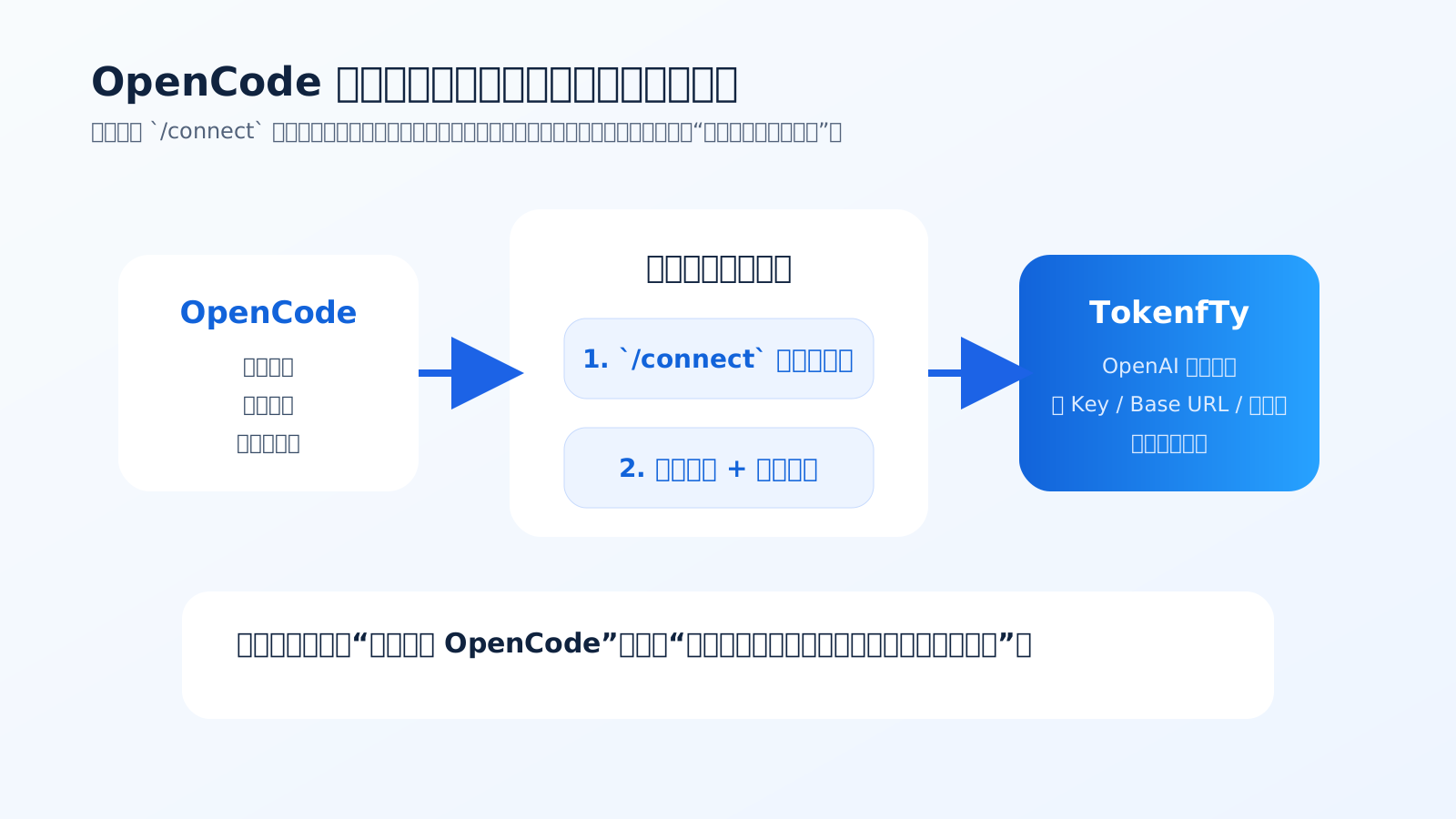
图 1:OpenCode 真正麻烦的地方不是“能不能连上”,而是“到底哪套配置在生效”。
一、先说结论:OpenCode 最容易踩的不是安装,而是配置入口太多
如果你第一次接 OpenCode,最容易遇到的不是命令报错,而是这种情况:
- 明明填过 Key 了,为什么还是不通
- 明明改了模型,为什么跑出来还是旧模型
- 明明配了环境变量,为什么项目里又不按这套走
本质上就一个原因:OpenCode 的配置入口不止一个。
常见入口包括:
/connect交互式接入OPENAI_API_KEY和OPENAI_BASE_URL环境变量- 项目级
opencode.json - 之前留下的认证信息,比如本地
auth.json
你只要没弄清楚谁在覆盖谁,后面排错就很容易陷进去。
二、开始前先避开 4 个高频坑
1. 先别急着配项目级配置文件
第一次接入,建议先只做一件事:让它跑通。项目级 opencode.json 很适合后面做默认模型和团队规范,但不适合第一次就叠太多层。
2. 不要只填 Key,不核对模型名
OpenCode 走 OpenAI 兼容链路时,很多时候 Key 和地址都没问题,真正卡住的是模型 ID 填错了。控制台里怎么写,你就怎么抄,不要凭印象猜。
3. /connect 成功,不代表模型选择也完全对了
不少人以为连上就结束了,其实那只是 provider 认证通过了。真正跑任务时,用的是不是你期望的模型,还要再确认一次。
4. 看见 404,优先怀疑地址和模型,不要先怀疑 OpenCode
这类错误在 OpenCode 里尤其常见,因为它本身支持多模型、多 provider,一旦地址或模型不匹配,看起来就像工具坏了,实际上多数还是接入层的问题。
三、前置准备:拿到 OpenAI 兼容的 Key、Base URL 和模型名
OpenCode 这篇的核心比上一篇多一个点:除了 API Key 和 Base URL,你还要明确知道模型名。
也就是说,至少要准备好这 3 样:
OPENAI_API_KEYOPENAI_BASE_URL- 中转站控制台里实际可用的模型 ID
如果你用的是 Tokenfty,建议在控制台先确认下面几件事:
- Key 已创建且能正常复制
- 你要用的是 OpenAI 兼容接口,不是别的产品入口
- 控制台有明确的接口地址说明
- 模型列表里能看到你准备接入的模型名
这里我还是强调一句:不要自己脑补模型 ID。 很多 404 就是这么来的。
四、推荐方式:先用 /connect,最快把链路跑通
如果你是第一次接 OpenCode,我更推荐你先走 /connect。原因不是它更高级,而是它更省心。
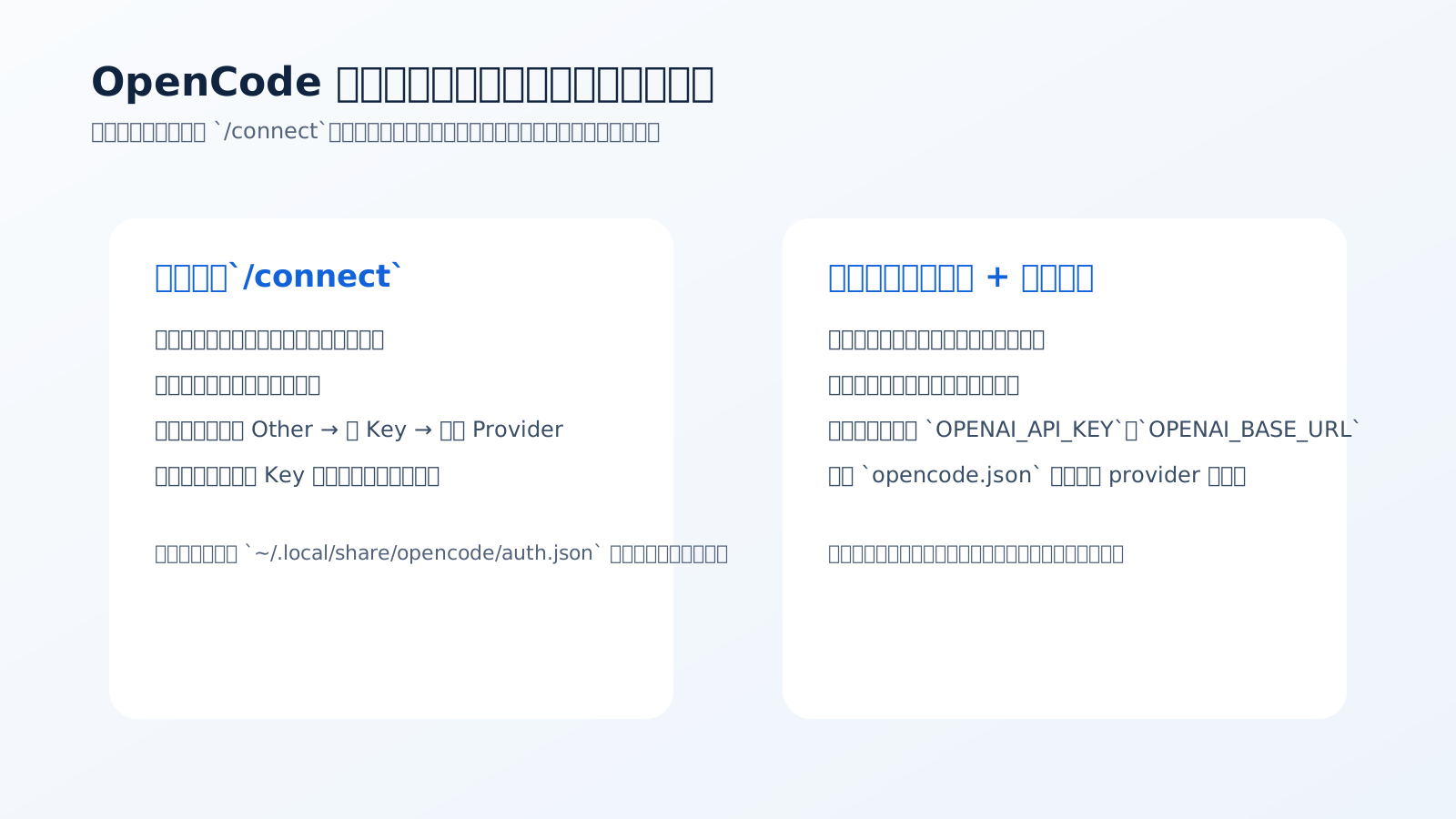
图 2:第一次接入先求确定性,用
/connect往往最稳;后面需要复用和规范化,再切到环境变量和配置文件。
大致流程是这样的:
- 启动
OpenCode - 输入
/connect - 选择自定义或
Other类型的 provider - 按提示填入中转站的
API Key - 确认它已经把认证信息写入本地
这类方式的好处是,你不用先去背一堆变量名,交互里大部分关键项都会引导你走完。
通常来说,认证信息会写到类似下面的位置:
~/.local/share/opencode/auth.json这个路径本身不是重点,重点是你要知道:**/connect 不是只在当前窗口里临时生效,它通常会留下一份本地认证状态。** 这在后面排错时非常关键。
五、备选方式:用环境变量接入,更适合多项目复用
如果你已经不是第一次折腾这类工具,或者你明确想把配置复用到多个项目,那环境变量方式会更顺手。
常见核心变量就是两个:
OPENAI_API_KEYOPENAI_BASE_URL
macOS / Linux
export OPENAI_API_KEY="tkfy-替换成你自己的API Key"
export OPENAI_BASE_URL="https://api.tokenfty.net"
如果你希望长期生效,再写进 ~/.zshrc 或 ~/.bashrc,然后执行:
source ~/.zshrcWindows CMD
set OPENAI_API_KEY=tkfy-替换成你自己的API Key
set OPENAI_BASE_URL=https://api.tokenfty.net这里还是那句老建议:先临时验证,通了再固化。
六、进阶一点:用 opencode.json 固定默认模型和 provider
如果你已经把基础链路跑通,那下一步就该解决“每次都要手动选模型太烦”的问题了。这时候,项目级配置文件就有价值了。
你可以在项目里放一份 opencode.json,把默认 provider 和模型写进去。示意写法可以像这样:
{
  "provider": "openai-compatible",
  "model": "gpt-4.1",
  "baseURL": "{env:OPENAI_BASE_URL}"
}
这里最重要的不是字段名写得多炫,而是两件事:
- 让模型选择跟项目绑定
- 把敏感信息尽量放回环境变量,不要直接硬编码在项目里
如果你的团队里有多人协作,这种方式会比每个人自己手填稳定很多。
七、验证是否真的接通,不要只看“能启动”
OpenCode 最容易出现的假象就是:它能打开,交互也正常,但模型根本不是你以为的那个,或者请求其实没走到你想要的中转站。
所以验证时,建议至少做两件事:
- 先发一个很短的测试任务,比如让它生成一段简单函数或解释一段代码
- 再主动切一次模型,确认切换后也能正常返回
只验证第一步不够,因为很多问题恰恰是在“多模型切换”时暴露出来的。
八、配不通时,按这个顺序排查最省时间
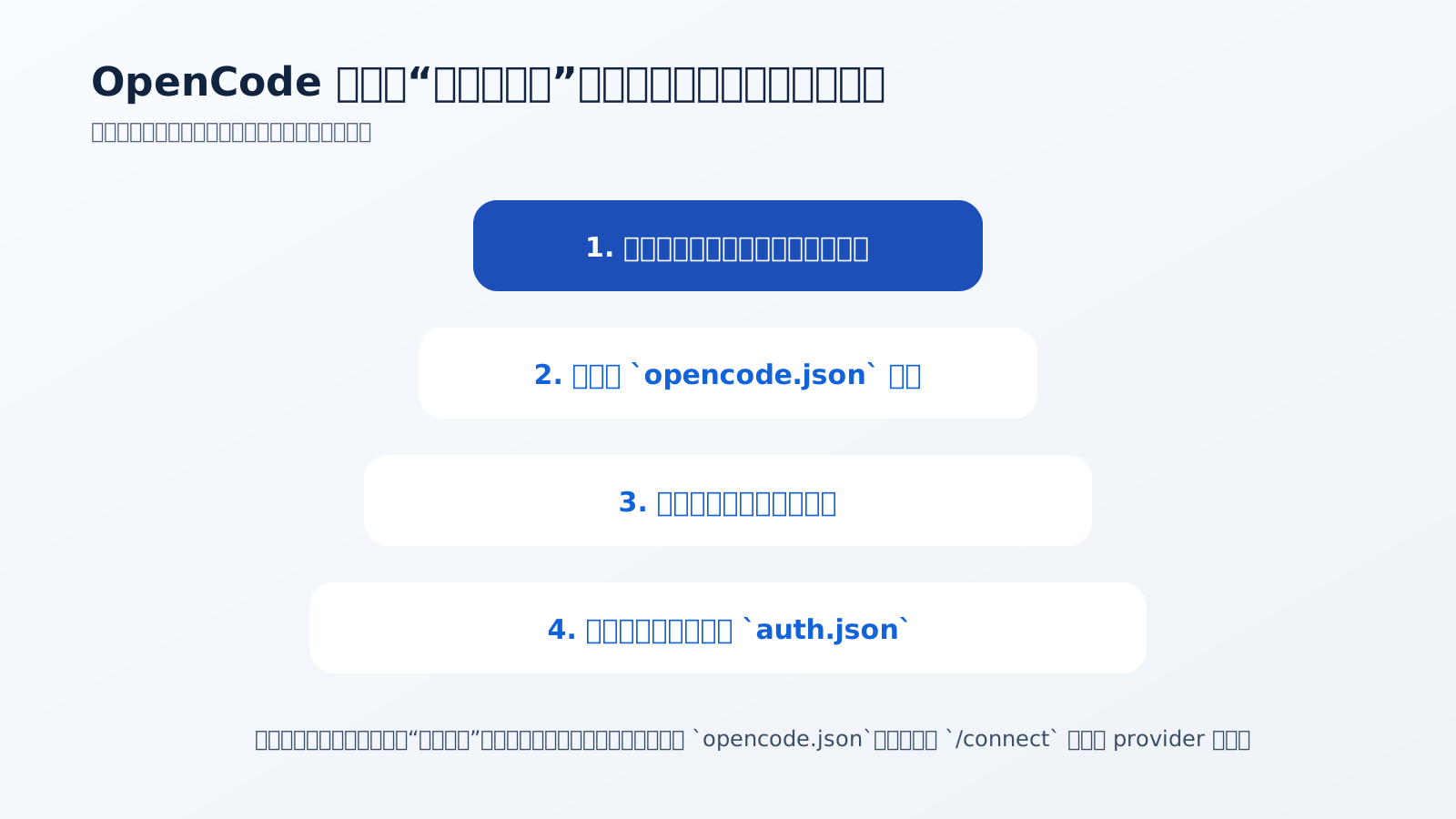
图 3:OpenCode 的排错一定要按层级来,不然你会反复改错地方。
经验上我建议这样查:
1. 先查当前会话和当前命令
如果你刚刚在当前窗口里设过环境变量,那先确认它们是不是生效了。不要一边改 shell 配置,一边又在旧窗口里测试,最后把自己绕进去。
2. 再查项目级 opencode.json
很多人以为自己改的是全局模型,结果项目里早就有一份配置把它覆盖掉了。这是 OpenCode 最典型的坑之一。
3. 再查全局环境变量和全局配置
重点看:
OPENAI_API_KEY是否正确OPENAI_BASE_URL是否正确- shell 配置文件是否已经重新加载
4. 最后查 /connect 留下的认证信息
如果你之前走过 /connect,本地认证文件可能还在起作用。也就是说,你以为现在是环境变量在生效,实际上可能还是旧的 provider 认证在接管。
九、3 类高频报错怎么判断
1. 401
优先查 Key。先看是不是复制错误,再看套餐或权限是否支持当前模型。
2. 404
优先查 OPENAI_BASE_URL 和模型 ID。OpenCode 这类工具里,404 很多时候不是路径真的不存在,而是你打到了不兼容的地址,或者用了站点不认的模型名。
3. 能连上,但模型切换混乱
这类问题通常不是网络问题,而是配置层级冲突。先看当前项目有没有 opencode.json,再看是不是旧的 /connect 配置还在生效。
十、这篇给一个最务实的建议
如果你第一次用 OpenCode,最稳的顺序不是“先把所有配置都学会”,而是:
- 先去 Tokenfty 这类控制台清晰的站点拿到 Key、接口地址和模型名
- 第一次先用
/connect跑通 - 跑通之后,再根据需要切到环境变量方式
- 最后再上
opencode.json做项目级固化
你会发现,OpenCode 真正需要掌握的不是更多命令,而是更清楚的配置边界。
十一、下一篇写什么
到这里,Claude Code 和 OpenCode 两条路已经分别打通了。下一篇我会写 Codex,重点会从“单工具接入”再往前推一步,讲清楚怎么把 OpenAI 生态下的配置做得更统一,尤其是怎么减少反复手改配置的成本。
如果你在 OpenCode 这篇里踩到的坑是 401、404、模型切换不生效,还是“明明都配了但不知道哪层在生效”,也建议你先记下来。后面统一排错篇,我会把这类问题汇总成一张更完整的对照表。